


Как отобразить показания датчика на ЖК-дисплее 16x2
Как поставщик ЖК-дисплеев 16x2, я часто сталкиваюсь с клиентами, которые заинтересованы в использовании наших дисплеев для отображения показаний датчиков. В этом сообщении блога я расскажу вам о процессе отображения показаний датчиков на ЖК-дисплее 16x2, от понимания основных компонентов до написания кода.
Понимание основ
Прежде чем мы начнем, давайте разберемся с двумя основными компонентами: сенсором и ЖК-дисплеем 16x2.
Датчик — это устройство, которое обнаруживает и реагирует на некоторый тип входных данных из физической среды. Входными данными могут быть свет, тепло, движение, влажность, давление или любое из множества других явлений окружающей среды. Выходной сигнал обычно представляет собой сигнал, который преобразуется в удобочитаемый дисплей с помощью дисплея, такого как наш ЖК-дисплей 16x2.
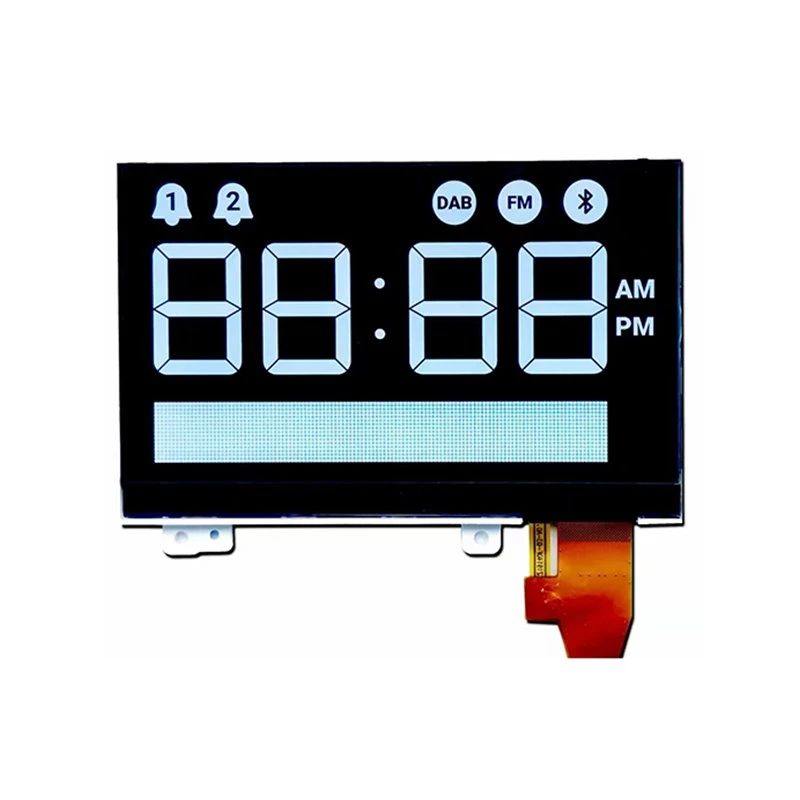

ЖК-дисплей 16x2, как следует из названия, может отображать 16 символов в строке и имеет 2 таких строки. Это популярный выбор для многих проектов из-за его простоты, низкой стоимости и простоты использования.
Подключение оборудования
Первый шаг — подключить датчик и ЖК-дисплей 16x2 к микроконтроллеру. Для целей данного руководства мы предполагаем, что вы используете Arduino, широко используемую электронную платформу с открытым исходным кодом.
-
Подключите ЖК-дисплей 16x2 к Arduino.:
- ВСС: Подключитесь к GND на Arduino.
- ВДД: Подключитесь к 5 В на Arduino.
- В0: Подключите к центральному контакту потенциометра. Два других контакта потенциометра подключены к 5 В и GND. Используется для регулировки контрастности ЖК-дисплея.
- РС: Подключитесь к цифровому контакту Arduino (например, контакту 12).
- RW: Подключитесь к GND. Он используется для чтения с ЖК-дисплея, но мы будем на него только записывать, поэтому его можно заземлить.
- И: Подключитесь к цифровому контакту Arduino (например, контакту 11).
- Д4 - Д7: Подключитесь к цифровым контактам Arduino (например, контактам 5–8).
- А: Подключиться к 5 В через резистор сопротивлением 220 Ом. Это анод подсветки.
- К: Подключитесь к GND. Это катод подсветки.
-
Подключите датчик к Arduino:
Подключение датчика зависит от его типа. Например, если вы используете датчик температуры, такой как DHT11, вам необходимо подключить его VCC к 5 В, GND к GND, а контакт данных к цифровому контакту на Arduino (например, контакту 2).
Настройка программного обеспечения
После подключения оборудования пришло время написать код для отображения показаний датчика на ЖК-дисплее.
Сначала вам необходимо установить необходимые библиотеки. Для ЖК-дисплея 16x2 вы можете использовать библиотеку LiquidCrystal, которая предварительно установлена в Arduino IDE. Если вы используете датчик DHT11, вам необходимо установить библиотеку датчиков DHT.
#include <LiquidCrystal.h> #include <DHT.h> // Инициализируем библиотеку ЖК-дисплея номерами интерфейсных контактов LiquidCrystal lcd(12, 11, 5, 6, 7, 8); // Инициализируем датчик DHT. #define DHTPIN 2 #define DHTTYPE DHT11 DHT dht(DHTPIN, DHTTYPE); void setup() { // Устанавливаем количество столбцов и строк ЖК-дисплея: lcd.begin(16, 2); дхт.начать(); // Выводим сообщение на ЖК-дисплей. lcd.print("Чтение датчика"); } void Loop() { // Подождите несколько секунд между измерениями. задержка (2000); // Чтение температуры или влажности занимает около 250 миллисекунд! // Показания датчика также могут быть устаревшими до 2 секунд (это очень медленный датчик) float h = dht.readHumidity(); // Считываем температуру в градусах Цельсия (по умолчанию) float t = dht.readTemperature(); // Проверяем, не удалось ли какое-либо чтение, и выходим раньше (чтобы повторить попытку). if (isnan(h) || isnan(t)) { lcd.setCursor(0, 1); lcd.print("Ошибка чтения!"); возвращаться; } // Очищает экран lcd.clear(); lcd.setCursor(0, 0); lcd.print("Темп: "); жк.принт(т); lcd.print("С"); lcd.setCursor(0, 1); lcd.print("Влажность: "); жк.принт(ч); lcd.print("%"); }В этот код мы сначала подключаем необходимые библиотеки. Затем мы инициализируем ЖК-дисплей и датчик DHT. Внастраивать()функцию, настраиваем ЖК и запускаем датчик. Впетля()функция, мы считываем температуру и влажность с датчика каждые 2 секунды. Если считывание прошло успешно, мы очищаем ЖК-дисплей и отображаем значения температуры и влажности.
Поиск неисправностей
Если у вас возникли проблемы с отображением показаний датчика на ЖК-дисплее, вот некоторые распространенные проблемы и решения:
-
Нет изображения на ЖК-дисплее:
- Проверьте контраст: Отрегулируйте потенциометр, подключенный к контакту V0, до тех пор, пока на ЖК-дисплее не появятся символы.
- Проверьте источник питания: Убедитесь, что ЖК-дисплей правильно подключен к 5 В и заземлению.
- Проверьте контакты контактов: Дважды — проверьте, что все контакты между ЖК-дисплеем и Arduino подключены правильно.
-
Неверные показания датчика:
- Проверьте подключение датчика: Убедитесь, что датчик правильно подключен к Arduino.
- Проверьте библиотеку датчиков: убедитесь, что вы используете правильную библиотеку для своего датчика и что она установлена правильно.
Другие варианты ЖК-дисплея
В дополнение к нашим ЖК-дисплеям 16x2 мы также предлагаем множество других дисплеев, таких какVA ЖК-символ Cog Dot 128*64 Дисплей,Зубчатый ЖК-дисплей 12840модуль St7565r, иМодули графического ЖК-дисплея и аксессуары. Эти продукты предлагают различные функции и характеристики для удовлетворения ваших конкретных потребностей.
Если вы заинтересованы в нашей продукции или у вас есть вопросы по отображению показаний датчиков на ЖК-дисплеях, пожалуйста, свяжитесь с нами для закупок и дальнейших переговоров. У нас есть профессиональная команда, готовая помочь вам в поиске лучших решений для ваших проектов.
Ссылки
- Документация Arduino: https://www.arduino.cc/en/Reference/HomePage.
- Документация библиотеки датчиков DHT
- Документация библиотеки LiquidCrystal


