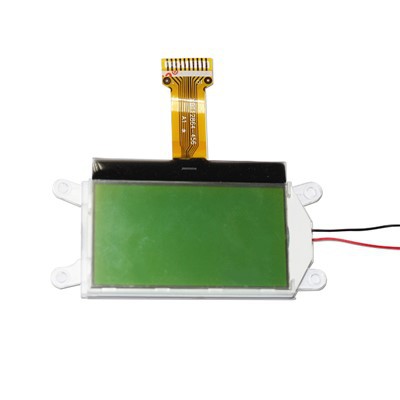
Как поставщик LCD -дисплеев 16x2, меня часто спрашивают о веселых и практических способах использования этих универсальных компонентов. Один из самых интересных проектов, которые наслаждаются многими энтузиастами и профессионалами, - это показывает смайлик на ЖК -дисплеи 16x2. В этом сообщении в блоге я проведу вас через процесс шаг за шагом, поделившись пониманием моего опыта в ЖК -индустрии.
Понимание ЖК -дисплея 16x2
Прежде чем мы погрузимся в процесс демонстрации смайлика, важно понять основы ЖК -дисплея 16x2. ЖК -дисплей 16x2, как следует из названия, имеет 16 столбцов и 2 ряда символов. Каждая позиция символа может отображать стандартный символ ASCII или пользовательский символ, который вы определяете. Эти дисплеи обычно используются в различных электронных проектах, таких как системы на основе Arduino, проекты Raspberry Pi и другие приложения для микроконтроллеров.
Дисплей связывается с микроконтроллером через серию булавок. Наиболее распространенными типами интерфейсов являются 4-битные и 8-битные интерфейсы. 4-битный интерфейс использует меньше контактов, но требует более сложного программирования, в то время как 8-битный интерфейс проще программировать, но использует больше контактов на микроконтроллере.
Требуются компоненты
Чтобы отобразить смайлику на ЖК -дисплеи 16x2, вам понадобятся следующие компоненты:
- ЖК -дисплей 16x2. Вы можете найти наше высококачественное16*2 желто-зеленый монохромный ЖК-дисплейна нашем сайте.
- Микроконтроллер, такой как Arduino Uno, Raspberry Pi или другие совместимые платы.
- Перемычки для подключения ЖК -дисплея к микроконтроллеру.
- Макета (необязательно, но полезно для прототипирования).
Проводка ЖК -дисплея
Первый шаг - подключить ЖК -дисплей на микроконтроллер. Вот общее руководство по проводке для Arduino Uno с использованием 4-битного интерфейса:
- Подключите контакт VSS ЖК -дисплея к штифту GND (земля) на Arduino.
- Подключите штифт VDD к штифту 5V на Arduino.
- Подключите штифт VO к среднему штифту потенциометра и подключите два других контакта потенциометра к GND и 5V. Этот потенциометр используется для регулировки контраста дисплея.
- Подключите PIN -код RS к цифровому выводу 12 на Arduino.
- Подключите RW PIN -код к GND.
- Подключите пин -код к цифровому выводу 11 на Arduino.
- Подключите контакты D4, D5, D6 и D7 LCD с цифровыми контактами 5, 4, 3 и 2 на Arduino, соответственно.
- Подключите штифт A (анод) к штифту 5 В через резистор 220 Ом и подключите контакт K (катод) к GND. Это для подсветки дисплея.
Программирование микроконтроллера
Как только проводка завершена, пришло время запрограммировать микроконтроллер, чтобы показать смайлик. Мы будем использовать Arduino IDE для этого примера.
Во -первых, вам необходимо включить библиотеку Liquidcrystal, которая упрощает процесс связи с ЖК -дисплеем. Вот код, чтобы показать смайлику:
#include <liquidcrystal.h> // инициализируйте библиотеку с числами интерфейсных контактов Liquidcrystal LCD (12, 11, 5, 4, 3, 2); // Пользовательский персонаж для Smiley Face Byte Smiley [8] = {B00000, B01010, B01010, B00000, B10001, B10001, B01110, B00000}; void setup () {// настроить количество столбцов и строк LCD: lcd.begin (16, 2); // Создать пользовательский символ LCD.CREATECHAR (0, Smiley); // Распечатать смайливое лицо на первой позиции LCD.SetCursor (0, 0); lcd.write (байт (0)); } void loop () {// ничего не делать в цикле}Давайте разберем код:
#include <liquidcrystal.h>: Эта линия включает в себя библиотеку Liquidcrystal.Liquidcrystal LCD (12, 11, 5, 4, 3, 2);: Эта линия инициализирует LCD -объект с номерами выводов, которые мы использовали для проводки.Byte Smiley [8]: Этот массив определяет пользовательский персонаж для смайлика. Каждый элемент в массиве представляет ряд символа, и двоичные значения определяют, какие пиксели включены или выключены.Lcd.begin (16, 2);Эта линия инициализирует ЖК -дисплей с 16 столбцами и 2 рядами.Lcd.Createchar (0, Smiley);: Эта строка создает пользовательский символ с идентификатором 0, используяСмайликмножество.lcd.setcursor (0, 0);: Эта строка устанавливает положение курсора на первый столбец и первую строку.lcd.write (байт (0));: Эта строка записывает пользовательский символ с идентификатором 0 на дисплей.
Тестирование дисплея
После того, как вы загрузили код в Arduino, вы должны увидеть смайлик -лицо на первой позиции на ЖК -дисплея 16x2. Если дисплей не работает правильно, проверьте проводку, регулировку контраста и код для любых ошибок.
Другие пользовательские символы и приложения
Отображение смайлика - это всего лишь один пример того, что вы можете сделать с ЖК -дисплеем 16x2. Вы можете создавать других пользовательских персонажей, таких как сердца, звезды или стрелы, и использовать их в своих проектах. Для более сложных дисплеев вы также можете рассмотреть нашиCOG LCD12864 Модуль ST7567SилиCOG LCD 12840Module ST7565R, которые предлагают более высокое разрешение и более продвинутые функции.
Эти дисплеи можно использовать в широком спектре приложений, в том числе:
- Системы мониторинга, такие как мониторы температуры и влажности.
- Панели управления для систем домашней автоматизации.
- Игровые консоли и аркадные машины.
Заключение
Показ смайлика на ЖК -дисплеи 16x2 - это веселый и образовательный проект, который демонстрирует возможности этих универсальных компонентов. Следуя шагам, изложенным в этом сообщении в блоге, вы можете легко создать свои собственные персонажи и отобразить их на ЖК -дисплее.
Если вы заинтересованы в покупке высококачественных ЖК-дисплеев для ваших проектов, мы приглашаем вас изучить нашу диапазон продуктов на нашем веб-сайте. Мы предлагаем широкий выбор ЖК -дисплеев, включая ЖК -дисплеи 16x2,COG LCD12864 Модуль ST7567S, иCOG LCD 12840Module ST7565RПолем Свяжитесь с нами для получения дополнительной информации и обсуждения ваших конкретных требований. Мы с нетерпением ждем возможности поработать с вами в вашем следующем проекте.


Ссылки
- Ардуно документация: https://www.arduino.cc/reference/en/libraries/liquidcrystal/
- Liquidcrystal Library Github Repository: https://github.com/arduino-libraries/liquidcrystal